Benutzerhandbuch
Willkommen
Kinprove ist eine DNA-gestützte Genealogie-Plattform zum Nachweis biologischer Verbindungen. Sie bringen DNA-Daten von getesteten Verwandten mit – und einen Stammbaum, falls vorhanden. Kinprove liefert die Analysewerkzeuge.
Laden Sie Ihren Stammbaum und die DNA mehrerer Verwandter hoch, und Kinprove prüft, ob die erwarteten Verwandtschaftsverhältnisse mit den tatsächlichen DNA-Beweisen übereinstimmen. Die Plattform weist auf Unstimmigkeiten hin – zum Beispiel, wenn die gemeinsame DNA zweier Personen nicht zu deren dokumentierter Verwandtschaft passt.
Besonders nützlich ist Kinprove bei entfernter Verwandtschaft, endogamen Linien und der Identifizierung unbekannter Vorfahren. Diese Themen werden ausführlich in den Abschnitten zur DNA-Beweisprüfung und zu den POI-Projekten behandelt.
Kinprove arbeitet ausschließlich mit den von Ihnen hochgeladenen Daten. Jedes Kit und jede Segmentdatei verbleibt in Ihrem privaten Projekt. Es gibt keine öffentliche Abgleichdatenbank und keine projektübergreifende Datenweitergabe. Ausführliche Informationen finden Sie in der Datenschutzerklärung und den Nutzungsbedingungen (verlinkt in der Fußzeile jeder Seite).
Für den Einstieg benötigen Sie DNA-Daten (Rohdaten-Kits oder Segmentdateien) von mindestens zwei Personen sowie entweder einen GEDCOM-Export (ein Standardformat für genealogische Daten, das die meisten Stammbaumprogramme ausgeben können) oder einen Stammbaum, den Sie direkt in Kinprove aufbauen.
Dieses Handbuch behandelt jeden Schritt, vom Hochladen Ihres ersten Stammbaums bis zur Erstellung von Hypothesen über Vorfahren.
Erste Schritte
Sobald Ihre Daten bereit sind, dauert der Einstieg nur wenige Minuten.
Konto erstellen
Registrieren Sie sich mit E-Mail-Adresse und Passwort oder nutzen Sie die Google- oder Facebook-Anmeldung – ganz wie Sie möchten.
Erstes Projekt erstellen
Nach der Anmeldung gelangen Sie zur Seite „Projekte“ – Ihrer Ausgangsbasis. Wenn es Ihr erstes Projekt ist, sehen Sie sofort ein Formular zur Projekterstellung. Andernfalls klicken Sie auf das +-Symbol neben der Überschrift „Projekte“. Füllen Sie folgende Felder aus:
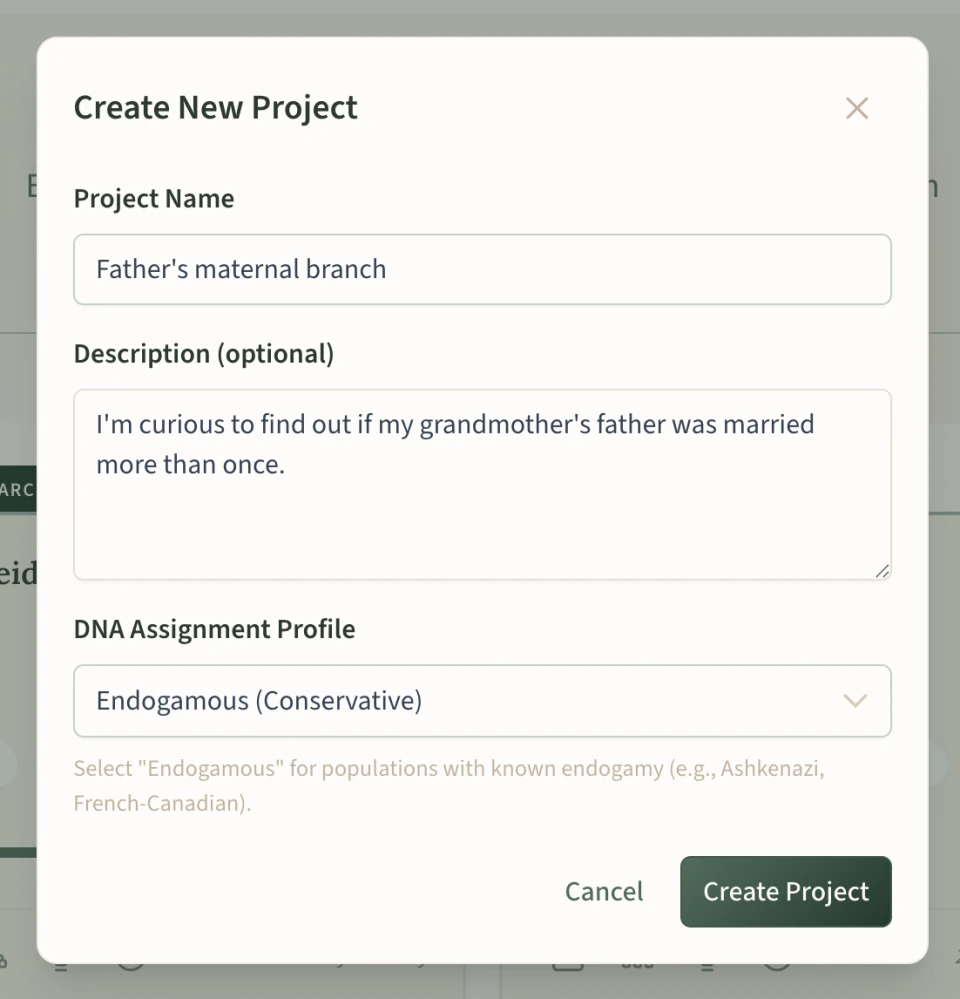
- Name (erforderlich) – ein aussagekräftiger Name wie „Familienforschung Petrov“
- Beschreibung (optional) – Notizen zu Ihrem Forschungsthema
- DNA-Zuordnungsprofil – legt fest, wie Kinprove DNA-Beweise bewertet. Wählen Sie „Standard“ für die meisten Familien oder „Endogam“, wenn in der Herkunftsgemeinschaft Ihrer Familie über Generationen untereinander geheiratet wurde (siehe Endogamie)
Endogamie-Modus
Wenn Ihre Familie aus einer Gemeinschaft stammt, in der Heiraten innerhalb der Gemeinschaft über Generationen üblich waren (z. B. aschkenasisch-jüdische oder frankokanadische Gemeinschaften, Inselbevölkerungen), wählen Sie beim Erstellen Ihres Projekts „Endogam“. Dadurch passt Kinprove die Bewertung von DNA-Beweisen an, um den erhöhten Anteil gemeinsamer DNA zu berücksichtigen. Der Endogamie-Modus erweitert die erwarteten Bereiche gemeinsamer DNA für jede Verwandtschaftsstufe, um die zusätzliche gemeinsame DNA durch Heiraten innerhalb der Gemeinschaft zu berücksichtigen, und erhöht den Schwellenwert für die Mindestlänge von Segmenten auf dem X-Chromosom. Weitere Details finden Sie unter Endogamie in den Grundbegriffen.
Wenn Sie unsicher sind, beginnen Sie mit „Standard“. Sie können später in den Projekteinstellungen zu „Endogam“ wechseln – die Analyse wird automatisch neu gestartet. Das System empfiehlt die Aktivierung auch, wenn es während der Analyse starke Endogamiesignale erkennt.
Ihren Stammbaum aufbauen
Ihr Stammbaum ist die Grundlage für alle DNA-Analysen. Kinprove muss wissen, wie Personen miteinander verwandt sind, um beurteilen zu können, ob ihre DNA-Beweise zu dieser Verwandtschaft passen.
Beginnen Sie mit dem Import einer GEDCOM-Datei, falls Sie eine haben. Eine GEDCOM-Datei enthält bereits alle Verwandtschaftsbeziehungen, was für die Bewertung der Beweise entscheidend ist. Die meisten Genealogieprogramme und Online-Plattformen (Ancestry, MyHeritage, FamilySearch) können GEDCOM-Dateien exportieren.
GEDCOM-Datei importieren
Klicken Sie im Projekt-Dashboard auf „GEDCOM hochladen“. Wählen Sie eine .ged-Datei und laden Sie diese hoch. Bei Erfolg sehen Sie, wie viele Personen und Familien importiert wurden. Wenn etwas schiefgeht, wird eine Fehlermeldung mit Details angezeigt.
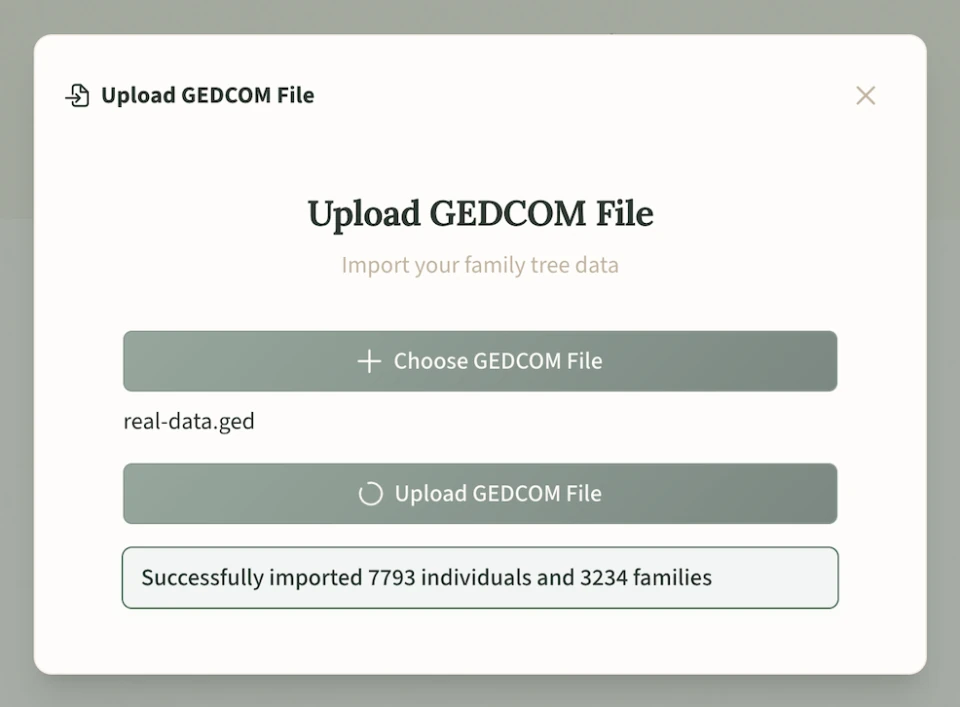
Öffnen Sie den Stammbaum, um zu prüfen, ob die Daten korrekt importiert wurden – kontrollieren Sie, ob die wichtigen Verbindungen zwischen den Verwandten stimmen.
Stammbaum bearbeiten
Sie können den Stammbaum direkt bearbeiten – fehlende Verwandte hinzufügen, Namen oder Datumsangaben korrigieren und Verwandtschaftsverhältnisse berichtigen. Fahren Sie mit der Maus über eine Person im Stammbaum oder tippen Sie sie an, um eine Aktionsleiste einzublenden:
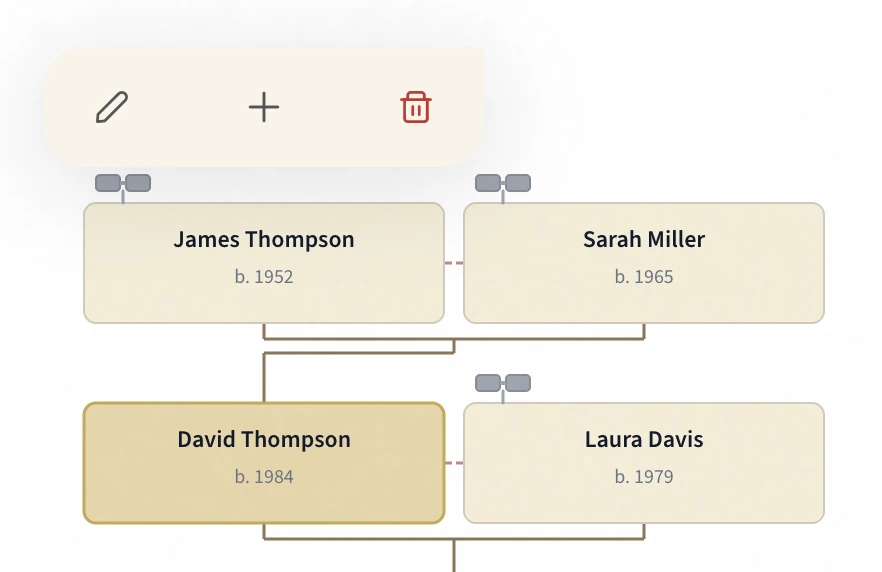
- Bleistift-Symbol – Personendaten bearbeiten (Name, Datumsangaben, Geschlecht, Eltern)
- +-Symbol – Verwandten hinzufügen: Vater, Mutter, Kind oder Ehepartner. Die Optionen für Vater und Mutter erscheinen nur, wenn diese noch nicht zugeordnet sind.
- Papierkorb-Symbol – Person löschen
Zu den Personendaten gehören Vorname, Nachname, Heiratsname, Geschlecht, Geburtsdatum und Sterbedatum.
Stammbaum manuell aufbauen
Wenn Sie keine GEDCOM-Datei haben – zum Beispiel bei unbekannter Abstammung, bei der Herkunftssuche nach einer Adoption oder wenn Sie gerade erst anfangen – können Sie Ihren Stammbaum von Anfang an selbst erstellen. Öffnen Sie den Stammbaum und klicken Sie auf „Erste Person hinzufügen“. Ergänzen Sie dann die Verwandtschaftsverhältnisse nacheinander über „Verwandten hinzufügen“ in der Aktionsleiste.
Beginnen Sie mit sich selbst, fügen Sie Eltern und Großeltern hinzu, dann erweitern Sie den Stammbaum um getestete Verwandte. Sie brauchen keinen vollständigen Stammbaum – schon wenige wichtige Verwandtschaftsverhältnisse geben Kinprove genug Struktur für die Analyse.
Um eine noch unverbundene Person später in den Stammbaum einzubinden, öffnen Sie deren Profil mit dem Bleistift-Symbol und ordnen Sie die Eltern zu oder fügen Sie sie über die Aktionsleiste einer bestehenden Person als Kind hinzu.
Wenn in Ihrer GEDCOM-Datei einige Verwandte fehlen, können Sie diese nach dem Import manuell hinzufügen. Importierte und manuell hinzugefügte Personen fügen sich nahtlos in denselben Stammbaum ein.
DNA-Daten hochladen
Kinprove analysiert zwei Arten von DNA-Daten: Rohdaten-Kits und Segmentdateien. Rohdaten-Kits geben Kinprove die größte Flexibilität – es kann eigene Vergleiche durchführen, anstatt sich auf die Exporte des Testanbieters zu verlassen. Segmentdateien eignen sich jedoch ebenfalls gut, und viele Funktionen (DNA-Beweisprüfung, POI-Hypothesengenerierung, Chromosomen-Browser) sind mit Segmentdaten vollständig nutzbar. Beide werden auf der Seite „DNA-Daten“ verwaltet, die zwei Reiter hat: „Match-Daten“ und „DNA-Rohdaten“.
Dateien mit DNA-Rohdaten
Ein DNA-Rohdaten-Kit ist die Originaldatei, die Sie von Ihrem Testanbieter herunterladen. Kinprove unterstützt AncestryDNA, MyHeritage, 23andMe und FamilyTreeDNA. Akzeptierte Dateiformate sind CSV, TXT, GZ und ZIP.
Zum Hochladen öffnen Sie den Reiter „DNA-Rohdaten“ und klicken auf „Roh-DNA-Datei hochladen“:
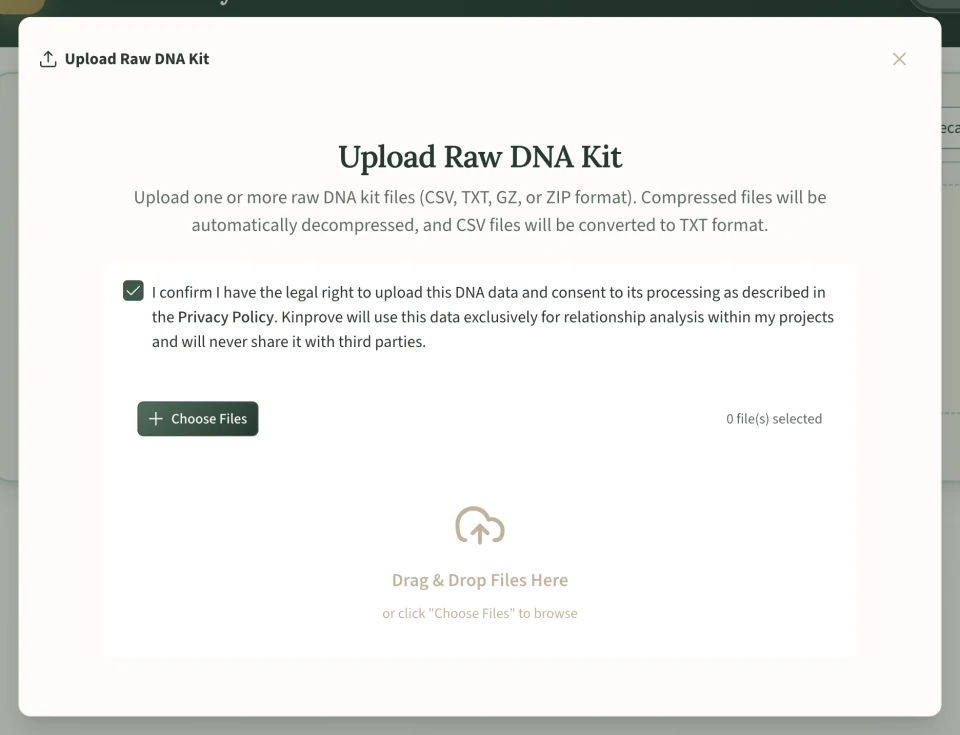
- Aktivieren Sie das Kontrollkästchen für die Einwilligung (und bestätigen Sie damit, dass Sie die Erlaubnis haben, diese DNA-Daten hochzuladen), um den Bereich zum Hochladen freizuschalten
- Wählen Sie Dateien aus oder ziehen Sie sie in den Bereich – auch mehrere Dateien auf einmal sind möglich
- Das Hochladen startet automatisch nach der Dateiauswahl
Nach dem Hochladen ordnen Sie jedes Kit einer Person in Ihrem Stammbaum zu. Kinprove schlägt anhand des Dateinamens automatisch passende Personen vor.
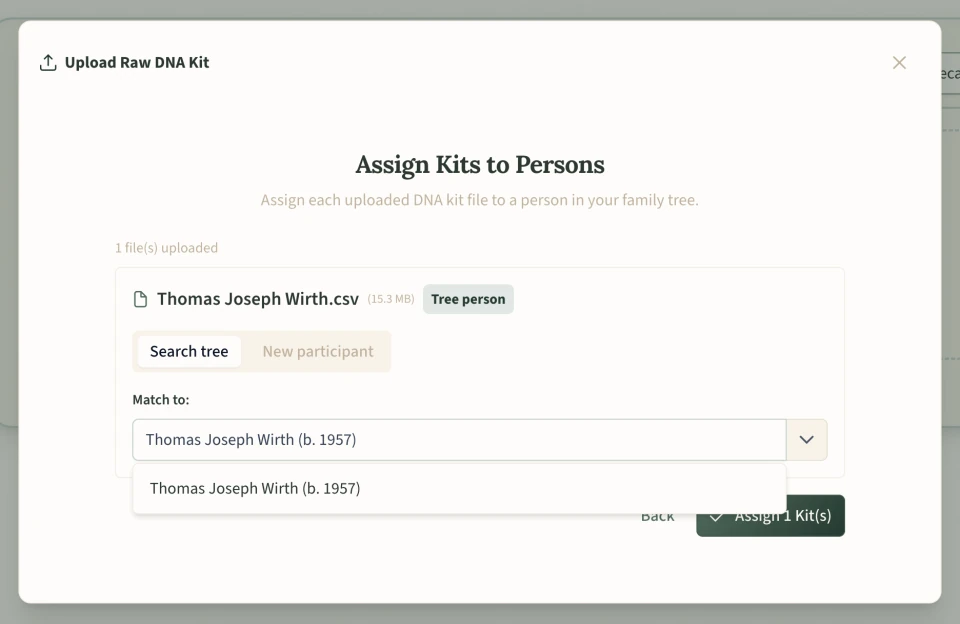
Wenn die Person noch nicht in Ihrem Stammbaum ist – zum Beispiel ein Match, das Sie recherchieren und von dem Sie nicht wissen, wo Sie es einordnen sollen – können Sie direkt eine neue Person erstellen. Sie erscheint so lange als nicht verbundene Person außerhalb des Stammbaums, bis Sie sie einbinden.
Sobald Sie drei oder mehr Personen mit DNA-Daten im Projekt haben – in beliebiger Kombination aus Kits und Segmentdateien – läuft die paarweise Analyse automatisch. Triangulation (Vergleich von drei Personen) erfordert mindestens drei Rohdaten-Kits. Segmentdateien liefern nur paarweise Daten. Die Ergebnisse sehen Sie später in der DNA-Beweisprüfung.
Segmentdateien
Segmentdateien sind Chromosomen-Browser-Exporte von MyHeritage oder FTDNA – eine Liste gemeinsamer DNA-Segmente zwischen Personen. Verwenden Sie diese, wenn Sie keinen Zugriff auf die Datei mit DNA-Rohdaten einer Person haben. Das ist etwa bei einem Verwandten der Fall, der einen Test gemacht hat, aber seine Rohdaten nicht teilen möchte, oder bei einem Match auf FTDNA oder MyHeritage, dessen Daten aus dem Chromosomen-Browser Sie exportieren können.
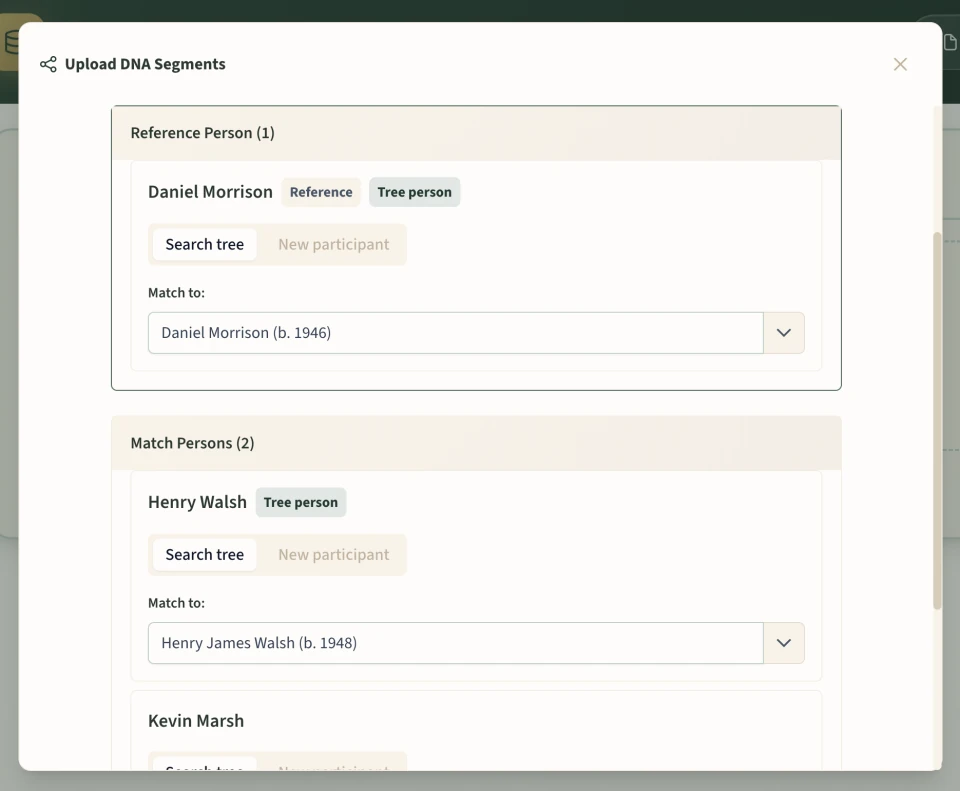
Das Hochladen läuft ähnlich ab: Einwilligung bestätigen, Dateien auswählen, automatisch hochladen. Anschließend ordnen Sie die Namen zu und bestätigen, welche Personennamen in der Datei welchen Personen in Ihrem Projekt entsprechen.
Tipps zu den Plattformen
Wenn MyHeritage und FTDNA dasselbe Chromosom für dasselbe Personenpaar abdecken, behält Kinprove die MyHeritage-Segmente bei und nutzt FTDNA, um Chromosomen zu ergänzen, die MyHeritage nicht abdeckt – das geschieht automatisch, unabhängig davon, welche Datei Sie zuerst hochladen.
- Wenn Sie sowohl Rohdaten-Kits als auch Segmentdateien für dieselben Personen haben, laden Sie zuerst die Rohdaten-Kits hoch – Kinproves eigene Vergleiche haben Vorrang
- FTDNA liefert als einzige Plattform Daten zum X-Chromosom, die MyHeritage nicht exportiert
DNA-Beweisprüfung
Sobald Sie DNA-Daten (Kits oder Segmentdateien) und einen Stammbaum haben, können Sie prüfen, ob die DNA-Beweise mit den dokumentierten Verwandtschaftsverhältnissen übereinstimmen. Kinprove untersucht jedes Paar von Personen mit DNA-Daten, ermittelt deren Verwandtschaft im Stammbaum und vergleicht die tatsächlich gemeinsame DNA mit dem, was für diese Verwandtschaft zu erwarten wäre.
DNA-Prüfung starten
Öffnen Sie in der Seitenleiste die „DNA-Beweisprüfung“. Beim ersten Mal sehen Sie eine Erklärung zur Funktionsweise der Prüfung. Klicken Sie auf „Überprüfung starten“. Wenn sich die DNA-Ergebnisse nach einer Prüfung ändern – durch einen neuen Import oder eine Neuberechnung –, zeigt die Seite eine Warnung, dass die Ergebnisse veraltet sind, und eine Schaltfläche, um die Prüfung erneut zu starten.
Ergebnisse lesen
Die Übersicht zeigt drei Zahlen: überprüfte Paare (mit einer Verwandtschaft im Stammbaum), bewertete Paare (mit genügend DNA-Daten zur Auswertung) und Anomalien. Darunter gibt ein Balken zur Verteilung der DNA-Passung einen schnellen Überblick:
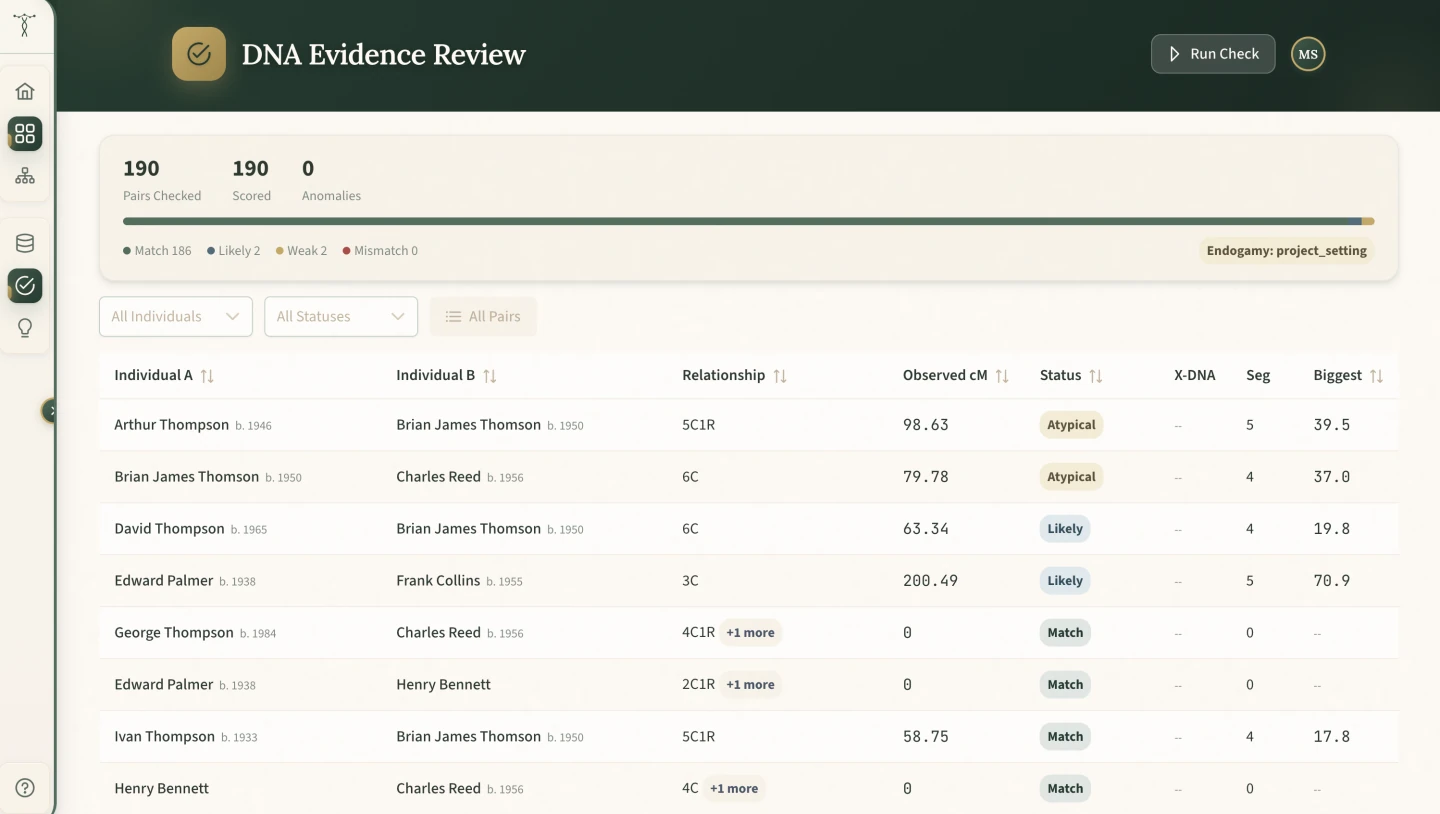
- Passend (grün) – die DNA spricht für diese Verwandtschaft. Kein Handlungsbedarf.
- Wahrscheinlich (blau) – innerhalb des erwarteten Bereichs, aber keine besonders gute DNA-Passung. Meist in Ordnung, besonders bei entfernter Verwandtschaft, wo der Anteil gemeinsamer DNA stark schwankt.
- Schwach (orange) – die DNA-Menge ist ungewöhnlich für diese Verwandtschaft. Es lohnt sich zu prüfen, ob die Verbindung im Stammbaum korrekt ist oder ob zusätzliche DNA-Beweise Klarheit schaffen könnten. Laden Sie gegebenenfalls weitere DNA-Daten aus diesem Zweig hoch oder erstellen Sie ein POI-Projekt, um alternative Verbindungen zu untersuchen.
- Nicht passend (rot) – die DNA stimmt nicht mit dem überein, was für diese Verwandtschaft zu erwarten wäre. Prüfen Sie, ob die Verwandtschaft im Stammbaum korrekt ist oder ob ein Verbindungsweg fehlt. Dies ist oft der Ausgangspunkt für ein POI-Projekt – wenn die dokumentierte Verwandtschaft nicht zur DNA passt, gibt es möglicherweise eine bisher undokumentierte Verbindung zu entdecken.
Nutzen Sie die Filter, um Ergebnisse nach Person oder Status einzugrenzen, oder aktivieren Sie „Nur Anomalien“, um sich auf Paare zu konzentrieren, die Aufmerksamkeit benötigen.
Paaranalyse
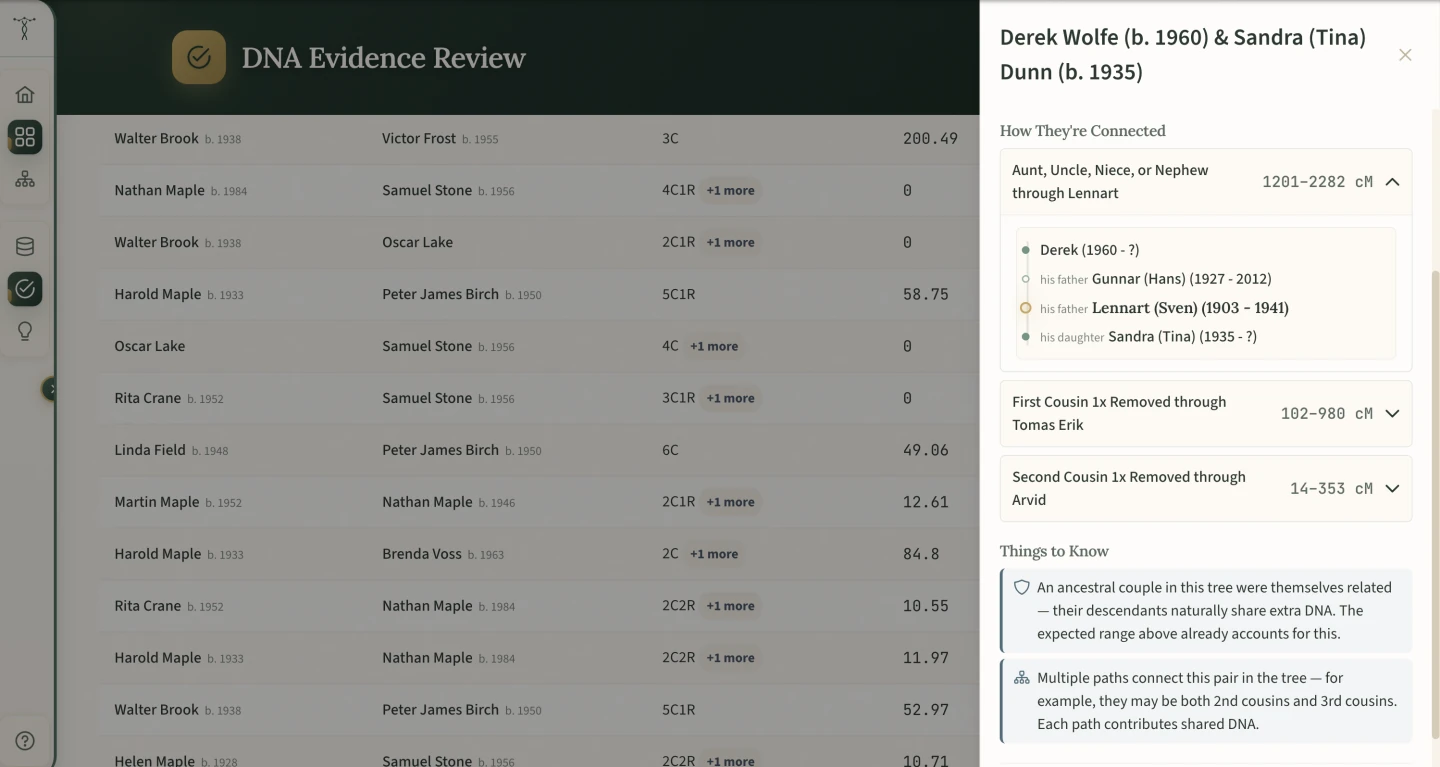
Klicken Sie auf eine Zeile, um das Detailfenster zu öffnen. Es zeigt:
- Befund – eine Zusammenfassung in einem Satz wie „Die DNA spricht für diese Verwandtschaft“
- DNA-Vergleich – ein Balken, der zeigt, wo der gemessene cM-Wert (Centimorgan, eine Maßeinheit für gemeinsame DNA – siehe Grundbegriffe) im erwarteten Bereich für die Verwandtschaft liegt
- Wie diese Personen verbunden sind – eine Abstammungslinie, die den Weg durch den Stammbaum zeigt und den gemeinsamen Vorfahren hervorhebt
- Wichtige Hinweise – ergänzende Hinweise, die ungewöhnliche Muster erklären, etwa Anpassungen bei Endogamie, Probleme mit X-DNA-Vererbungswegen oder mehrere Verwandtschaftswege
Im Detailfenster eines Paars können Sie auch die Detailseite des DNA-Kits öffnen. Sie enthält einen Chromosomen-Browser – eine grafische Übersicht der gemeinsamen Segmente auf den einzelnen Chromosomen. Fahren Sie mit der Maus über ein Segment oder tippen Sie es an, um seine Länge in cM und seine Position auf dem Chromosom zu sehen.
POI-Projekte
Ein POI-Projekt ist ein Arbeitsbereich für Ihre Recherche zur Identifizierung eines unbekannten Vorfahren oder zum Nachweis einer biologischen Verbindung.
Was ist eine Zielperson?
Eine Zielperson (POI) ist jemand, dessen biologische Verbindung Sie klären möchten. In der Regel ist der POI eine lebende Person oder ein DNA-Match – nicht der unbekannte Vorfahre selbst. Wenn Sie zum Beispiel versuchen, den Vater Ihrer Urgroßmutter zu identifizieren, wählen Sie sich selbst oder einen getesteten Verwandten als POI. Kinprove zieht dann aus der DNA Rückschlüsse und schlägt vor, wo der unbekannte Vorfahre einzuordnen ist.
Dasselbe gilt, wenn Sie durch DNA-Tests herausgefunden haben, dass der in Ihren Unterlagen angegebene Vater nicht Ihr biologischer Vater ist: Dann wären Sie der POI. Kinprove verwendet die gemeinsame DNA zwischen Ihnen und Ihren bekannten Verwandten (Teilnehmern), um vorzuschlagen, wo Sie tatsächlich mit dem Stammbaum verbunden sind.
Der POI ist also die Person, deren DNA Sie haben, deren Position im Stammbaum Sie aber nicht kennen. Die Teilnehmer sind Personen, deren DNA Sie haben UND deren Positionen im Stammbaum Sie kennen.
POIs müssen nicht mit Ihrem Stammbaum verbunden sein. Es kann sich um noch nicht verbundene Personen handeln, die Sie eigens hinzugefügt haben, weil Sie die Verbindung recherchieren.
Sie können mehrere POIs in einem Projekt auswählen, was sinnvoll ist, wenn Sie wissen, wie sie miteinander verbunden sind, aber nicht mit dem Rest des Stammbaums.
POI-Projekt erstellen
Navigieren Sie in der Seitenleiste zu „POI-Projekte“ und erstellen Sie ein neues Projekt. Ein dreistufiger Assistent führt Sie durch die Einrichtung:
Schritt 1 – Zielpersonen auswählen. Wählen Sie eine oder mehrere Personen, zu denen Sie recherchieren. Das sind Personen mit DNA-Daten (Kit oder Segmente), deren Position im Stammbaum Sie klären möchten.
Schritt 2 – Teilnehmer auswählen. Wählen Sie Verwandte, die DNA-Beweise für die Analyse liefern. Teilnehmer sind Personen mit DNA-Kits oder Segmenten, deren Verwandtschaftsverhältnisse zueinander bekannt und in Ihrem Stammbaum dokumentiert sind. Die gemeinsame DNA der Teilnehmer mit dem POI wird als Beweis verwendet. Teilnehmer müssen nicht mit dem POI verwandt sein – genau das möchten Sie herausfinden. Die Teilnehmer müssen lediglich im Stammbaum eingeordnet sein, damit Kinprove die erwartete Menge gemeinsamer DNA für jede Hypothese berechnen kann.
Schritt 3 – Prüfen und bestätigen. Geben Sie optional einen Projektnamen und eine Beschreibung ein und bestätigen Sie anschließend. Mit mehr Teilnehmern erzielen Sie bessere Ergebnisse, aber auch zwei oder drei Teilnehmer aus verschiedenen Zweigen des Stammbaums können nützliche Hypothesen erzeugen.
Hypothesen generieren
Nach der Erstellung wird nichts berechnet, bis Sie es anstoßen: Klicken Sie in der Projektübersicht (oder auf der Seite „Hypothesenbaum“) auf Neu berechnen. Kinprove analysiert die DNA-Beweise Ihrer Teilnehmer, entwickelt Hypothesen dazu, wie der POI mit Vorfahren im Stammbaum verbunden sein könnte, und ordnet sie nach Wahrscheinlichkeit. Ändern Sie später die Einrichtung (Zielpersonen, Teilnehmer, Bewertungseinstellungen) oder bearbeiten Sie Zweige von Hand, werden die alten Ergebnisse ausgeblendet und der Hinweis „Konfiguration geändert — klicken Sie auf ‚Neu berechnen‘“ erscheint – klicken Sie dann erneut auf „Neu berechnen“. Haben Sie Zweige von Hand erstellt, bleiben diese erhalten und werden neu bewertet; andernfalls werden die automatischen Zweige neu aufgebaut.
Die Neuberechnung läuft im Hintergrund, Sie können die Seite währenddessen verlassen. Die Schaltfläche zeigt „Wird neu berechnet…“ und lässt sich erst wieder anklicken, wenn der Durchlauf beendet ist.
Die Projektdetailseite zeigt eine Übersicht: Ihre POIs, Teilnehmer und die besten Hypothesen mit ihren Wahrscheinlichkeitswerten. Ein Bereich zur Analyse der Datenabdeckung zeigt, für welche Teilnehmer-POI-Paare DNA-Daten vorliegen und für welche sie fehlen. Lücken in der Abdeckung bedeuten, dass einige Hypothesen möglicherweise unzureichend gestützt sind – die Empfehlungen zeigen Ihnen, welche zusätzlich hochgeladenen Daten die größte Wirkung hätten.
Hypothesen erkunden
Das POI-Projekt bietet drei Ansichten, zwischen denen Sie oben wechseln können: Hypothesenbaum, Beweispfade und POI-Abstammung.
Hypothesenbaum
Eine horizontale Darstellung der nächsten gemeinsamen Vorfahrenpaare und ihrer Nachkommen, ergänzt um Hypothesenzweige. Dies ist die Hauptansicht zur Bewertung und Verwaltung von Hypothesen.
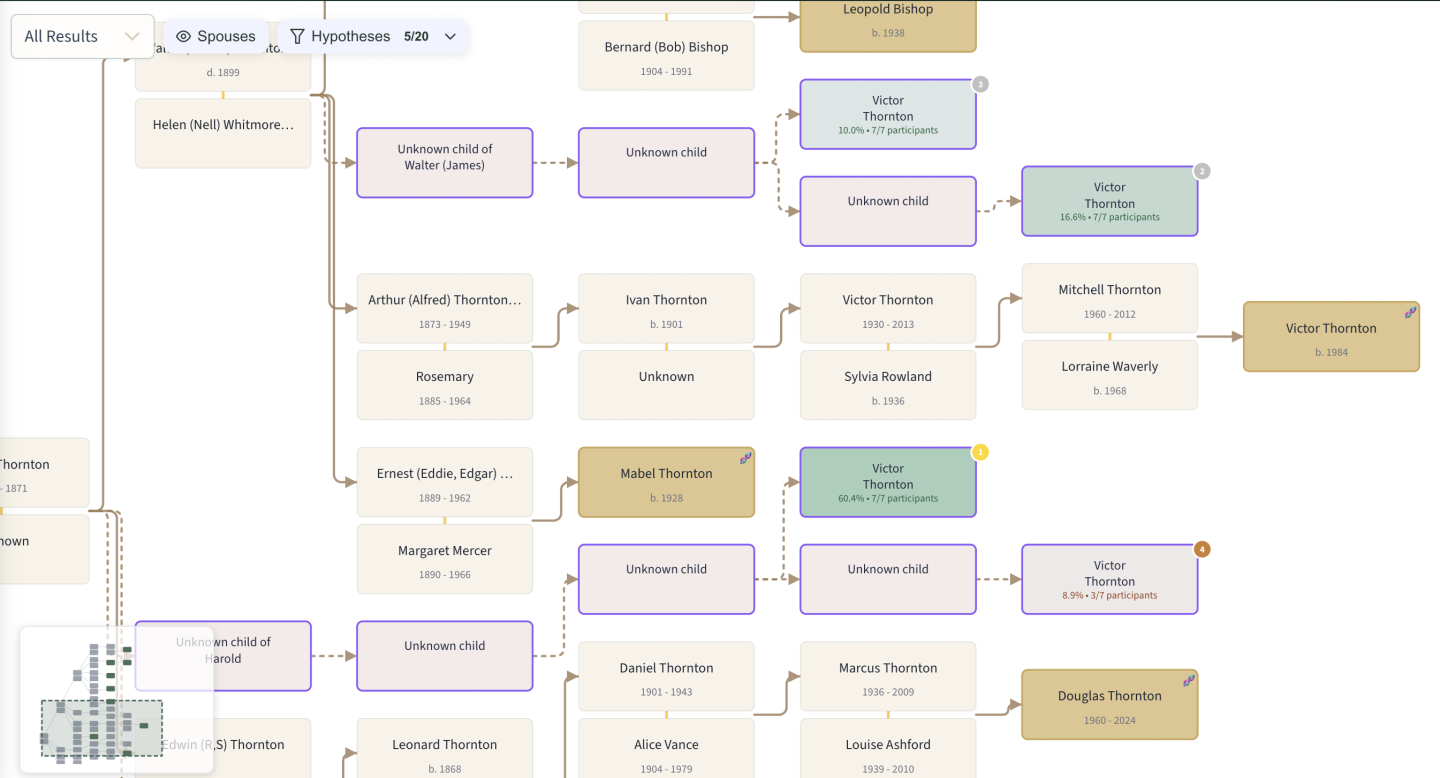
Sie können manuell weitere Hypothesen zum Testen hinzufügen. Im Kopfbereich steht eine Aktion zur Verfügung: Neu berechnen. Wenn Sie die Projekteinrichtung speichern oder Zweige von Hand bearbeiten, werden die alten Ergebnisse ausgeblendet und ein Hinweis fordert Sie auf, „Neu berechnen“ zu klicken. Haben Sie Zweige von Hand erstellt, bleiben diese erhalten und alles wird neu bewertet; andernfalls werden die automatischen Zweige aus dem aktuellen Stammbaum neu aufgebaut und bewertet. Nach neuen DNA-Daten oder Stammbaumänderungen bleiben die Ergebnisse mit einem Hinweis auf veraltete Werte sichtbar, und „Neu berechnen“ aktualisiert sie (bei von Hand erstellten Zweigen bleiben diese erhalten, Stammbaumänderungen werden nicht übernommen).
Nutzen Sie die Filter, um einzelne Hypothesen ein- und auszublenden oder Ehepartner, die keine direkten Vorfahren sind, für eine übersichtlichere Darstellung anzuzeigen oder auszublenden.
Ansicht „Beweispfade“
Zeigt Verwandtschaftswege zwischen Teilnehmern und dem POI, ergänzt um Hypothesenzweige in der Stammbaumstruktur. Verwenden Sie diese Ansicht, wenn Sie genau nachvollziehen möchten, welche Teilnehmer eine Hypothese stützen und über welche Vorfahren sich die gemeinsame DNA erklären lässt.
Ansicht „POI-Abstammung“
Eine schreibgeschützte Ansicht der bekannten Vorfahren des POI aus dem Hauptstammbaum. Nützlich als Referenz bei der Bewertung von Hypothesen – sie zeigt, was bereits dokumentiert ist, ohne eingeblendete Hypothesenzweige.
Bewertungen und Konfidenz verstehen
Jede Hypothese zeigt mehrere Kennzeichnungen:
- Konfidenz – die relative Bewertung dieser Hypothese durch das Modell im Vergleich zu den anderen Kandidaten für diesen POI, angegeben als Prozentsatz. Der Wert ist keine kalibrierte Wahrscheinlichkeit und steigt mit der Anzahl der ausgewählten Teilnehmer, die die Hypothese verbindet – vergleichen Sie Hypothesen, die dieselben Teilnehmer verbinden
- DNA-Passung – wie gut die beobachteten gemeinsamen cM mit dem übereinstimmen, was für die Verwandtschaft zu erwarten wäre
- Halbverwandtschaft – erscheint, wenn der POI nur von einem Ehepartner des Vorfahrenpaares abstammt
- Mehrfachpfad – erscheint, wenn gemeinsame DNA aus mehreren Familienlinien stammt (häufig in endogamen Familien; die Bewertung berücksichtigt alle Pfade, nicht nur einen)
- Blutsverwandtschaft – erscheint, wenn die Partner des vorgeschlagenen Vorfahrenpaares selbst miteinander verwandt waren (was den erwarteten Anteil gemeinsamer DNA erhöht)
Klicken Sie auf eine Hypothese, um die Tabelle zur DNA-Passung der Teilnehmer zu sehen: Sie stellt die erwarteten und tatsächlichen cM für jede Person gegenüber, die Beweise liefert.
Wenn Endogamie erkannt wird, erscheint eine Warnung mit dem Schweregrad und dem Hinweis, dass die Bewertung angepasst wurde, um den erhöhten Anteil gemeinsamer DNA zu berücksichtigen.
Kombinierte Hypothesen
Wenn Ihr Projekt mehrere POIs hat, kann Kinprove deren Hypothesen zusammen als kombinierte Hypothese darstellen – sie zeigt, wie alle POIs gleichzeitig mit dem Stammbaum verbunden sind. Dies ist nützlich, wenn Sie wissen, dass die POIs miteinander verwandt sind, aber herausfinden müssen, an welche Stelle im Stammbaum die gesamte Gruppe gehört.
Wenn eine kombinierte Hypothese überzeugend erscheint, können Sie sie in Ihren Stammbaum übernehmen – dabei werden die vorgeschlagenen Personen in Ihrem Stammbaum erstellt, um die Verbindung weiter auszubauen.
Claude & ChatGPT verbinden
Kinprove lässt sich mit einem KI-Assistenten wie Claude oder ChatGPT verbinden, sodass Sie Fragen zu Ihrer Forschung in natürlicher Sprache stellen und den Assistenten mit Ihrer Zustimmung Änderungen für Sie vornehmen lassen können. Das funktioniert mit jedem Assistenten, der das Model Context Protocol (MCP) unterstützt, den offenen Standard, über den diese Anwendungen mit externen Diensten kommunizieren.
Was Sie tun können
Sobald die Verbindung besteht, können Sie den Assistenten zu jedem Teil Ihrer Arbeit befragen – DNA-Kits, gemeinsame Segmente, Triangulationen, X-DNA, Hypothesenbewertungen, Beweislücken und Anomalien – und sich erklären lassen, was er findet. Sie können ihn auch bitten, Ihren Stammbaum in Ihrem Namen zu bearbeiten: Personen hinzufügen, Eltern zuordnen oder Familien erfassen. Sie behalten die Kontrolle: Der Assistent sieht nur, was Sie zu Kinprove hochgeladen haben, und über jede vorgeschlagene Änderung entscheiden Sie selbst.
Einen API-Schlüssel erstellen
Mit einem API-Schlüssel greift Ihr Assistent in Ihrem Namen auf Ihre Kinprove-Daten zu – so müssen Sie ihm Ihr Kinprove-Passwort nicht mitteilen.
- Öffnen Sie Einstellungen → API-Schlüssel.
- Wählen Sie API-Schlüssel erstellen, geben Sie dem Schlüssel einen Namen, den Sie wiedererkennen (zum Beispiel „Claude Desktop“), und wählen Sie die Berechtigung KI-Assistenten-Zugriff (MCP).
- Kopieren Sie den Schlüssel und bewahren Sie ihn an einem sicheren Ort auf. Zu Ihrer Sicherheit wird er nur einmal angezeigt – wenn Sie ihn verlieren, erstellen Sie einfach einen neuen.
Kinprove zu Ihrem Assistenten hinzufügen
Fügen Sie in den Connector- oder MCP-Einstellungen Ihres Assistenten eine neue Verbindung hinzu, die auf die Adresse von Kinprove verweist – https://api.kinprove.io/mcp/v1 – und fügen Sie Ihren API-Schlüssel dort ein, wo nach einem Zugriffstoken oder Bearer-Token gefragt wird. Wo genau Sie dies eingeben, unterscheidet sich von Assistent zu Assistent; suchen Sie daher in den Hilfeseiten Ihres Assistenten nach „benutzerdefinierter MCP-Server“ oder „Connectors“. Sobald die Verbindung gespeichert ist, kann der Assistent auf Ihre Projekte zugreifen.
Was der Assistent sehen kann
Ein verbundener Assistent sieht dieselben Inhalte Ihres Kontos wie Sie in der Web-App, aber nichts darüber hinaus. Er kann Ihre eigenen Projekte, Personen, DNA-Kits, Segmente und Hypothesen lesen und – wenn Sie es genehmigen – diese Daten erstellen, aktualisieren oder löschen. Er kann nicht auf die Daten anderer Personen, Ihre hochgeladenen Dateien mit DNA-Rohdaten, Ihr Passwort, Ihre E-Mail-Adresse oder Zahlungsdaten zugreifen. Ausführliche Informationen finden Sie unter Ihre Daten und Datenschutz.
Verbindung trennen
Um die Verbindung zu einem Assistenten zu trennen, öffnen Sie Einstellungen → API-Schlüssel und löschen Sie dessen Schlüssel. Der Zugriff endet sofort. Wenn Sie mehrere Assistenten nutzen, erstellen Sie für jeden einen eigenen Schlüssel. So können Sie den Zugriff eines einzelnen Assistenten widerrufen, ohne die anderen zu beeinträchtigen.
Grundbegriffe
Centimorgan (cM)
Ein Centimorgan ist die Einheit zur Messung der gemeinsamen DNA zweier Personen. Je mehr cM Sie mit jemandem teilen, desto enger ist die Verwandtschaft. Geschwister teilen typischerweise 2400–2800 cM, Cousins ersten Grades 400–1400 cM und Cousins zweiten Grades 50–600 cM. Kinprove verwendet diese erwarteten Bereiche, um zu beurteilen, ob eine dokumentierte Verwandtschaft mit den tatsächlichen DNA-Beweisen übereinstimmt. Diese Bereiche stammen aus einer Computersimulation der DNA-Vererbung (Ped-sim). Gezählt werden nur Segmente, die den Schwellenwert erreichen oder überschreiten (12 cM bei Endogamie); das Modell gibt außerdem die Wahrscheinlichkeit an, dass zwei Verwandte kein gezähltes Segment teilen. Der DNA-Browser und die Match-Liste zeigen weiterhin jedes Segment.
IBD (Identical by Descent)
IBD bedeutet, dass zwei Personen einen DNA-Abschnitt teilen, weil sie ihn vom selben Vorfahren geerbt haben. Dies ist die Art der Übereinstimmung, die für die Genealogie relevant ist – sie weist auf eine echte biologische Verbindung hin. Sehr kurze Matches sind meist zufällig und genealogisch nicht bedeutsam, weshalb Kinprove Mindestschwellenwerte anwendet, um diese herauszufiltern.
Triangulation
Wenn drei Personen auf demselben Abschnitt desselben Chromosoms DNA miteinander teilen, spricht man von Triangulation. Das deutet stark darauf hin, dass alle drei dieses Segment von einem gemeinsamen Vorfahren geerbt haben. Kinprove führt die Triangulation automatisch durch, sobald Sie drei oder mehr DNA-Kits in einem Projekt haben. Die Ergebnisse stärken die Hypothesenbewertung, indem sie bestätigen, welche Matches zur selben Ahnenlinie gehören.
Endogamie
Endogamie liegt vor, wenn die Mitglieder einer Gemeinschaft über viele Generationen innerhalb dieser Gemeinschaft heiraten – zum Beispiel in aschkenasisch-jüdischen oder frankokanadischen Gemeinschaften oder Inselbevölkerungen. Sie erhöht die Menge an gemeinsamer DNA zwischen Personen, sodass Verwandtschaftsverhältnisse enger erscheinen, als sie tatsächlich sind. Kinprove erkennt Endogamie und passt die Bewertung entsprechend an. Sie können den Endogamie-Modus auch manuell in den Projekteinstellungen aktivieren, wenn Sie wissen, dass Endogamie in Ihrer Familie vorkommt.
Autosomale DNA
Autosomale DNA ist die DNA auf den 22 nummerierten Chromosomen (nicht die X- oder Y-Geschlechtschromosomen). Beim DNA-Abgleich in der Genealogie wird meist autosomale DNA verwendet, da sie aus allen Vorfahrenlinien stammt, nicht nur von der mütterlichen oder väterlichen Linie.
Segmente
Ein Segment ist ein zusammenhängender DNA-Block auf einem Chromosom, in dem zwei Personen übereinstimmen. Segmente werden in Basenpaaren (physische Länge) und Centimorgan (genetische Länge) gemessen. Längere Segmente stammen eher von einem nicht weit zurückliegenden gemeinsamen Vorfahren, während kürzere von weit zurückliegenden Vorfahren stammen oder zufällig sein können. Kinprove verwendet einen Mindestschwellenwert von 7 cM für autosomale Segmente und 10 cM für das X-Chromosom.
Vererbung des X-Chromosoms
Das X-Chromosom folgt einem anderen Vererbungsmuster als die anderen 22 Chromosomen. Männer erhalten ihr einziges X-Chromosom von ihrer Mutter – Väter geben ihr X-Chromosom nicht an ihre Söhne weiter. Das bedeutet, dass X-DNA bestimmte Verwandtschaftswege ausschließen kann. Kinprove weist die gemeinsame DNA auf dem X-Chromosom getrennt von den autosomalen Gesamtwerten aus und markiert Fälle, in denen gemeinsame X-DNA vorliegt, der Stammbaum jedoch keinen gültigen Vererbungsweg zeigt.
Hypothesen zu noch unbekannten Personen
Eine Hypothese zu einer noch unbekannten Person nimmt an, dass der POI über eine noch nicht dokumentierte Person mit dem Stammbaum verbunden ist – etwa ein unbekanntes Kind, ein Geschwisterteil oder ein früherer Vorfahre einer bereits im Stammbaum erfassten Person. Solche Hypothesen erscheinen mit der Kennzeichnung „Theoretisch“ in den Hypothesenansichten. Sie sind ein normaler Teil der Analyse, besonders bei der Recherche entfernter Verbindungen, wo nicht jede Generation aufgezeichnet ist. Wenn eine solche Hypothese weit oben in der Rangfolge steht, ist Ihr nächster Schritt die klassische Ahnenforschung – suchen Sie in historischen Quellen (Geburts-, Heirats- und Volkszählungsunterlagen) nach Einträgen zu dem von der Hypothese genannten Vorfahrenpaar, um die vorgeschlagene, noch nicht dokumentierte Person zu finden.
Ihre Daten und Datenschutz
Kinprove ist ein privates Analysetool – es gibt keine öffentliche Abgleichdatenbank und keine projektübergreifende Datenweitergabe. Jedes Projekt ist isoliert: Ihre DNA-Daten, Ihr Stammbaum und Ihre Analyseergebnisse sind nur für Ihr Konto sichtbar.
Die vollständige Datenschutzerklärung und die Nutzungsbedingungen sind in der Fußzeile jeder Seite verlinkt.
Kinprove ist derzeit eine Einzelnutzer-Plattform. Es gibt keine gemeinsamen Konten, Projektfreigabe oder Kollaborationsfunktionen. Wenn mehrere Familienmitglieder mit denselben Daten arbeiten möchten, benötigt jede Person ein eigenes Konto und lädt die Daten selbst hoch.
Wie geht es weiter?
Sie haben jetzt die Werkzeuge, um einen Stammbaum aufzubauen, DNA hochzuladen, Verwandtschaftsverhältnisse zu überprüfen und Hypothesen über unbekannte Vorfahren zu erstellen. Im Verlauf Ihrer Forschung werden Sie vor allem mit den Bereichen DNA-Beweisprüfung und POI-Projekte arbeiten.
Bei Fragen oder Feedback wenden Sie sich an [email protected].